

Documentation Index
Fetch the complete documentation index at: https://domoinc-openapi-sync-documents.mintlify.app/llms.txt
Use this file to discover all available pages before exploring further.
はじめに
この記事では、Magic ETLで利用可能なテキストタイルを設定する方法について説明します。 Magic ETL DataFlowでタイルを使用する方法については、 こちら を参照してください。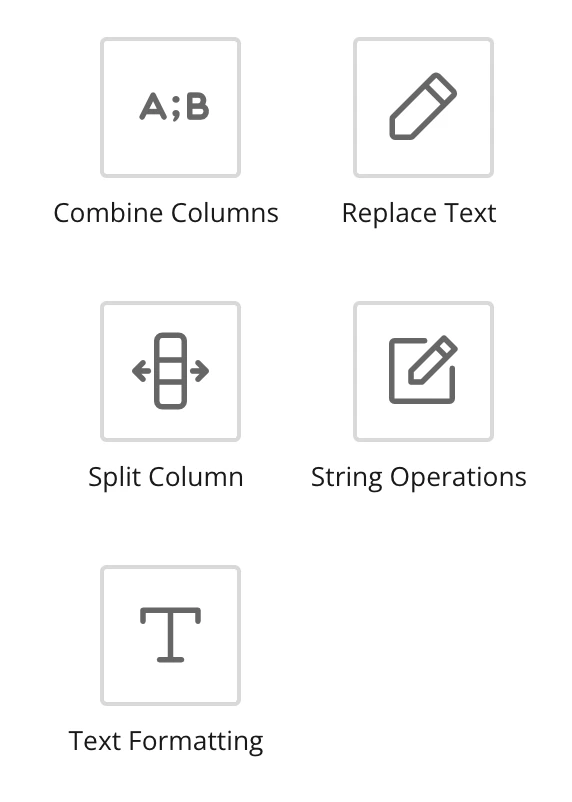
[列を結合]タイル
[列を結合]タイルを設定するには:
- キャンバスで [列を結合] タイルをクリックします。
- (オプション)タイルの名前を変更するには、 をクリックして名前を入力します。
- 新しい列の名前を入力します。
- 結合された値を区切るために使用する文字を指定します。
- (オプション)結合した後で、元の列を削除します。
- 結合する列を選択します。
[テキストを置換]タイル


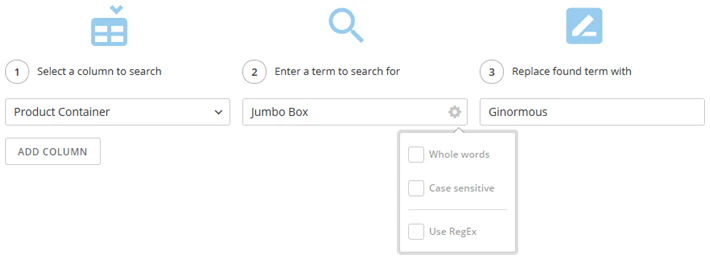
- キャンバスで、 [テキストを置換] をクリックします。
- (オプション)タイルの名前を変更するには、 をクリックして名前を入力します。
- 検索する列を選択します。
- 検索したいテキスト値を入力します。 例:「Jumbo Box」
-
(オプション)使用する検索設定を指定するには、フィールドで
をクリックします。
オプション
説明
完全一致
完全に一致する単語だけを検索します。
大文字と小文字を区別
大文字と小文字を区別して値を検索します。
RegExを使用
Javaの正規表現を使用して検索、置換を実行します。
- 置換するテキスト値を入力します。 例えば「Ginormous」と入力します。
[列を分割]タイル

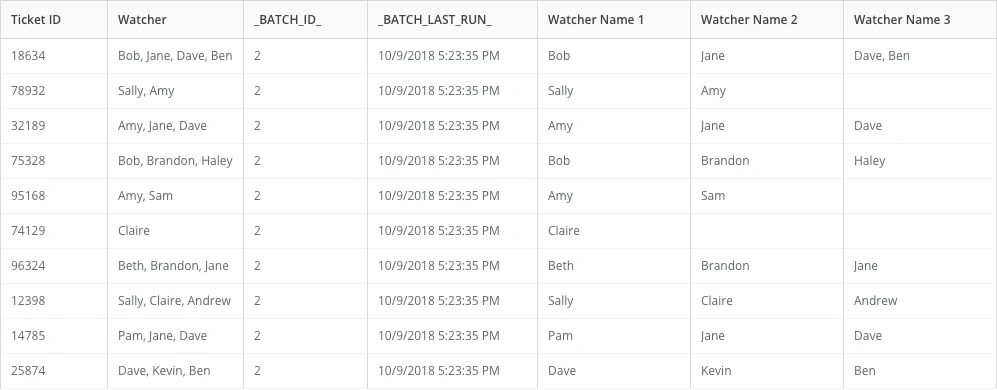
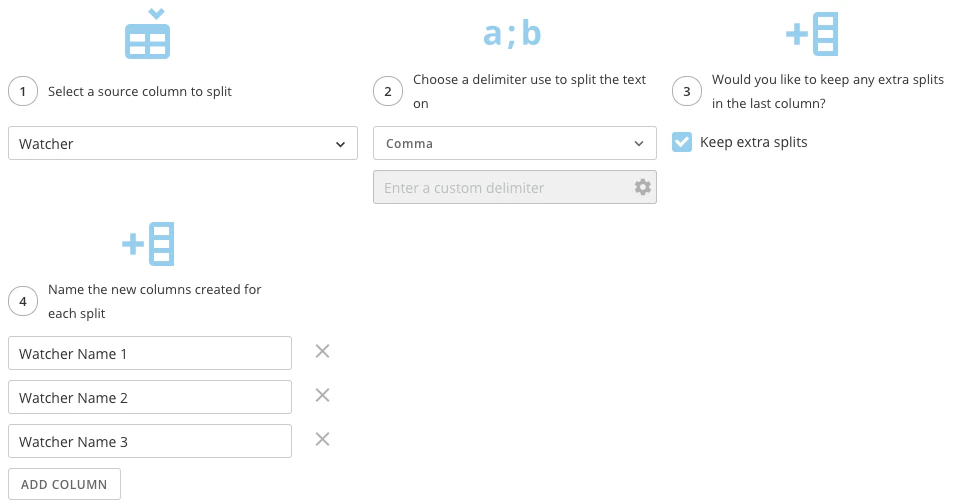
- キャンバスで、 [列を分割] タイルをクリックします。
- (オプション)タイルの名前を変更するには、 をクリックして名前を入力します。
- 分割する列を選択します。
- 文字列を区切る区切り文字を選択します。
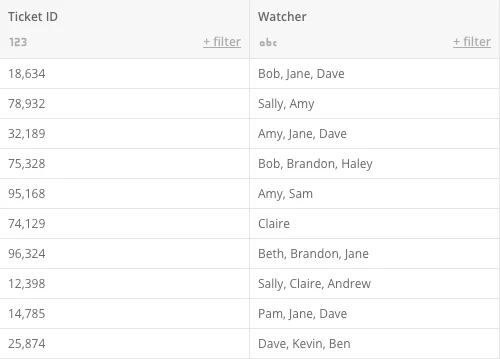
- 次に、ステップ4で指定した最後の列に追加の分割を保持するかどうかを決定します。 例えば、上のテーブルの1行目の最後の列「Watcher Split 1」には、余分に分割された「Ben」が存在します。
-
最後に、必要な数の列を追加して名前を設定します。
上の例では、分割する3つの値を持たない行がいくつかあるため、それらの列での値は空白のままになります。
注記: 作成した列よりも分割する値が多く、余分な分割を保持しない場合は、値はどの列にも配置されません。
[文字列演算]タイル


- キャンバスで [文字列演算] タイルをクリックします。
- (オプション)タイルの名前を変更するには、 をクリックして名前を入力します。
- 新規列の名称を入力します。
- 次に、実行する演算のタイプを選択します。
- この機能を実行する対象列を選択します。
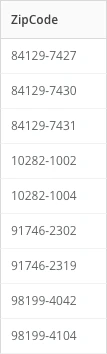
- 最後に、文字列で希望する開始位置と終了位置を指定します。
- (オプション)列の追加は、 [文字列追加操作] をクリックします。
[テキストフォーマット]タイル


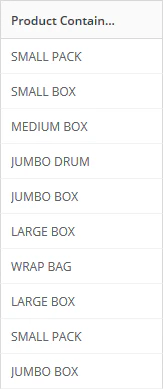

- キャンバスで、 [テキストフォーマット] タイルをクリックします。
- (オプション)タイルの名前を変更するには、 をクリックして名前を入力します。
-
フォーマットする列それぞれに対し、以下を行います。
- テキスト列を選択する。
- 小文字/大文字のタイプを選択する。
- 数字を削除するか、数字以外をすべて削除するかを選択する。
- (条件付き)列の追加は、 [列を追加] をクリックします。