

「パーソナルタスク」プロジェクトを含め、Domoのすべてのプロジェクトは、「作業」、「作業中」、「完了」という3つの基本的なタスクリストから始まります。これらのリストには、作業の進捗に応じた役割があります。作業が開始されていないタスクは、通常、「作業」リストに位置付けられます。作業が実際に開始されたら、次の列の「作業中」に移動させます。最後に、作業が終了したら「完了」に移動させます。タスクの移動に関する詳細については、「 プロジェクトのワークフローの中でタスクを移動する 」を参照してください。 とはいえ、ワークフローに追加のリストが必要となることもあります。デフォルトで表示される基本的なワークフローでは、プロジェクトの進捗を十分にフォローできない場合があるからです。例えば、「アイデア」、「顧客リクエスト」、「修正しない」といったステージを追加したい場合です。Domoでは、新しいワークフローをいくつでも追加することができます。ただし、新しいリストは、3つの基本タイプである「作業」、「作業中」、「完了」のいずれかに当てはまる必要があります。 新しいリストを追加するには、プロジェクトページの右上にある [新規リスト] ボタンを使用します。Documentation Index
Fetch the complete documentation index at: https://domoinc-openapi-sync-documents.mintlify.app/llms.txt
Use this file to discover all available pages before exploring further.
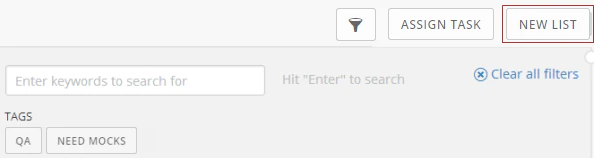
- 画面の上部にある [その他] メニューから [プロジェクトとタスク] を選択し、 [プロジェクトとタスク] ページを開きます。
- リストに追加したいプロジェクト名をクリックします。
- [新規リスト] をクリックします。 ダイアログが表示されます。
- 新規リスト名を入力します。
- リストのタイプを選択します。
- [保存] をクリックします。
- マウスポインターをリストの上部に合わせます。
- 表示される矢印にマウスポインターを合わせます。 オプションのリストがポップアップ表示されます。
- [左へ移動] または [右へ移動] を選択します。
- マウスポインターをリストの上部に合わせます。
- [リスト名の編集] を選択します。
- フィールドに新規リスト名をタイプします。
- Enterキー を押します。